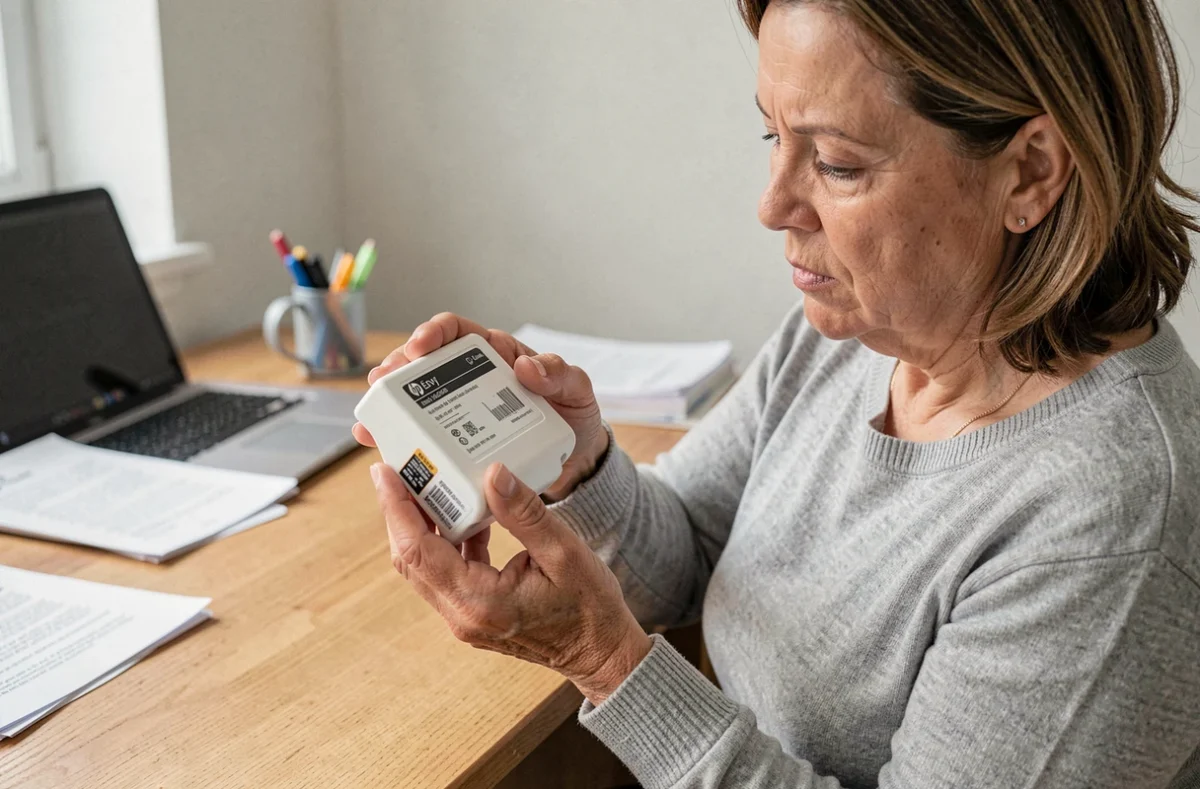
Bei der HP Envy 5030 sind die Druckdüsen direkt in die HP 304- und 304XL-Patronen integriert. Dieses technische Detail macht einen entscheidenden Unterschied: Es gibt keinen abnehmbaren Druckkopf, den man ausbauen oder separat einweichen könnte. Wenn die Druckqualität nachlässt (weiße Linien, fehlende Farben, blasser Text), werden daher die Düsen der Patrone selbst gereinigt. Die Frage, ob ein Austausch sinnvoller ist als eine Reinigung, stellt sich schneller als bei anderen Modellen.
Testseite der HP Envy 5030: Ursache vor der Reinigung eingrenzen
Bevor Sie einen Reinigungsvorgang starten, können Sie mit einer gedruckten Diagnoseseite Zeit sparen. Halten Sie am Bedienfeld des Druckers die Taste für Farbkopien einige Sekunden lang gedrückt, um einen Bericht zur Druckqualität auszugeben.
Weist diese Seite Streifen, fehlende Segmente oder verschobene Farben auf, liegt das Problem tatsächlich an den Düsen oder der Patrone. Ist der Ausdruck einwandfrei, liegt die Ursache eher bei der Software: Dokumenteinstellungen, ein veralteter Treiber oder der in der Anwendung standardmäßig aktivierte Entwurfsmodus.
Diese Unterscheidung verhindert unnötigen Tintenverbrauch, denn jeder Reinigungsvorgang verbraucht Tinte aus der Patrone. Drei Reinigungen auf Verdacht bei einem Softwareproblem leeren den Tintentank, ohne etwas zu beheben. Wenn Sie genauer erfahren möchten, wie Sie bei diesem Modell die HP-Druckköpfe reinigen, ist die Testseite der zuverlässigste Ausgangspunkt.
Düsen der HP Envy 5030 per Software reinigen: Vorgehen und Grenzen
Die automatische Reinigung ist die schonendste Methode. Dabei wird Tinte mit kontrolliertem Druck durch die Düsen geleitet, um eingetrocknete Rückstände zu lösen.
Unter Windows
Öffnen Sie die Systemsteuerung und anschließend „Geräte und Drucker“. Klicken Sie mit der rechten Maustaste auf die HP Envy 5030, wählen Sie „Druckeinstellungen“ und dann die Registerkarte „Dienste“. Mit der Option „Druckköpfe reinigen“ starten Sie den ersten Reinigungsvorgang.
Über HP Smart
Die Anwendung HP Smart (für Windows und macOS verfügbar) bietet dieselbe Funktion im Bereich „Druckqualität“. Das kostenlos herunterladbare Dienstprogramm HP Print and Scan Doctor führt eine Diagnose durch, erkennt Probleme automatisch und schlägt die passende Reinigung vor.
Drucken Sie nach jedem Reinigungsvorgang eine neue Testseite und vergleichen Sie sie mit der vorherigen. Verbessert sich die Qualität, ist aber noch nicht einwandfrei, kann ein zweiter Reinigungsvorgang sinnvoll sein. Wenn sich nach zwei aufeinanderfolgenden Durchläufen keine sichtbare Verbesserung zeigt, lohnt sich eine weitere Software-Reinigung nicht mehr und die Patrone wird lediglich schneller aufgebraucht.
HP 304-Patronen ausrichten: wenn die Reinigung nicht ausreicht
Die Ausrichtung behebt ein anderes Problem als verstopfte Düsen. Sie kalibriert die genaue Position der Tintenstrahlen im Verhältnis zum Papier neu.
Die Symptome, die auf eine fehlerhafte Ausrichtung hindeuten, unterscheiden sich von denen einer verstopften Düse:
- Der Text erscheint leicht doppelt oder versetzt, als hätte jedes Zeichen einen Schlagschatten
- Die Farben liegen nicht richtig übereinander und bilden sichtbare Farbsäume an den Bildrändern
- Gerade Linien wirken ungewöhnlich gezackt, selbst bei maximaler Druckqualität
Treten diese Fehler nach dem Austausch einer Patrone auf, lässt sich das Problem in den meisten Fällen durch eine Ausrichtung beheben. Der Vorgang wird über die Registerkarte „Dienste“ in den Druckeinstellungen oder direkt über HP Smart gestartet. Der Drucker gibt daraufhin eine Kalibrierungsseite aus und passt die Position automatisch an.
Die Ausrichtung ersetzt die Reinigung nicht, wenn ganze Farben fehlen oder weiße Streifen über die Seite verlaufen. Diese beiden Vorgänge beheben unterschiedliche Ursachen.
Reinigung der HP Envy 5030 ohne Erfolg: Patrone austauschen oder weitermachen?
Aufgrund der Besonderheiten der HP Envy 5030 fällt die Entscheidung eindeutiger aus als bei Druckern mit abnehmbarem Druckkopf. Da die Düsen fest mit der HP 304-Patrone verbunden sind, ist eine Patrone, deren Düsen auch nach zwei Software-Reinigungen noch verstopft sind, wahrscheinlich am Ende ihrer Lebensdauer.
Mehrere Anzeichen helfen bei der Entscheidung:
- Auf der Testseite fehlen nach zwei Reinigungen im Abstand von einigen Stunden weiterhin dieselben Segmente
- Nur eine Farbe (Schwarz oder Dreifarbig) ist betroffen, während die andere Patrone normal druckt
- Die Patrone ist bereits seit mehreren Monaten eingesetzt, auch wenn der angezeigte Tintenstand noch akzeptabel ist
- In HP Smart oder im Treiber erscheinen wiederholt Warnmeldungen zu einem Patronenproblem
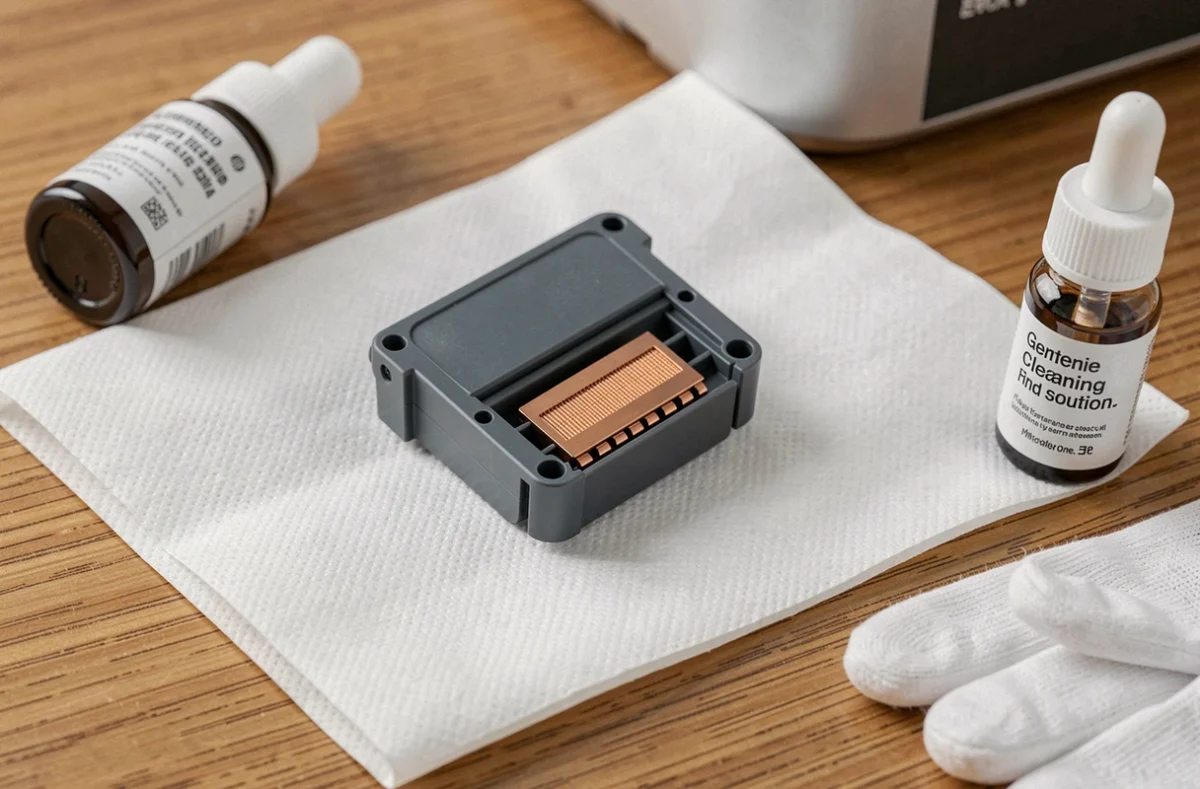
In diesen Fällen stellt der Austausch der defekten Patrone die Druckqualität schneller wieder her als eine riskante manuelle Reinigung. Die Kontakte einer HP 304-Patrone einzuweichen oder abzuwischen, kann gelegentlich helfen, doch die Wirkung ist oft nur vorübergehend. Außerdem besteht weiterhin die Gefahr, die elektrischen Kontakte oder Düsen zu beschädigen.
Die Tintenstandsanzeige kann täuschen
Bei nachgefüllten oder wiederaufbereiteten Patronen kann die Tintenstandsanzeige „voll“ anzeigen, obwohl die Tinte im Inneren teilweise eingetrocknet ist. Diese Abweichung zwischen dem angezeigten Füllstand und dem tatsächlichen Zustand der Tinte erklärt, warum manche Patronen voll zu sein scheinen, aber nur noch eine schlechte Druckqualität liefern. Die Anzeige gibt einen Software-Zähler wieder, nicht die tatsächlich verbleibende Tintenmenge.
Wurde die Patrone ohne Schutzclip außerhalb des Druckers gelagert, kann die Tinte an den Düsen innerhalb weniger Wochen eintrocknen. Keine Software-Reinigung kann in den Mikrokanälen einer HP 304-Patrone verfestigte Tinte wieder verflüssigen.
Der Austausch der Patrone ist bei der HP Envy 5030 der letzte sinnvolle Schritt, wenn die automatische Reinigung und die Ausrichtung nicht helfen. Eine systematische Diagnose (Testseite, höchstens zwei Reinigungsvorgänge, Ausrichtung prüfen) führt zu dieser Entscheidung, ohne Tinte zu verschwenden oder Zeit mit riskanten Maßnahmen zu verlieren.