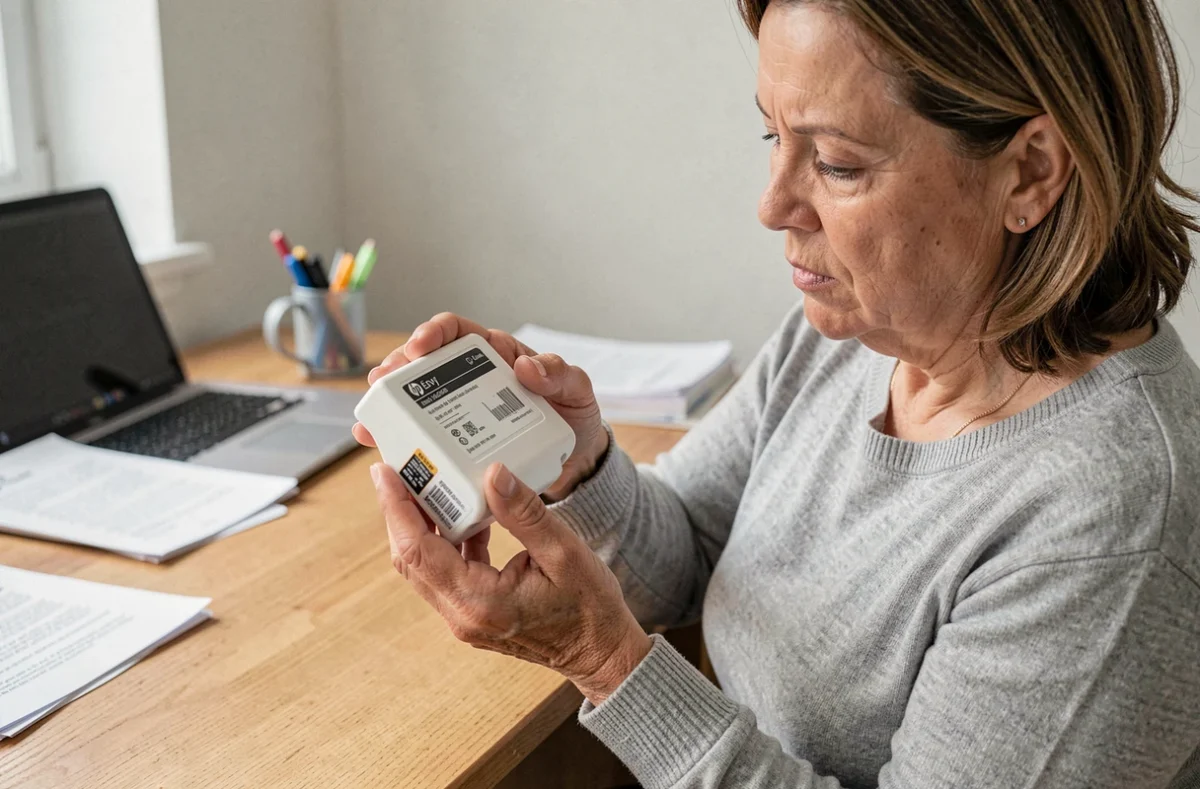
Sur la HP Envy 5030, les buses d’impression sont intégrées directement aux cartouches HP 304 et 304XL. Ce détail technique change la donne : il n’existe pas de tête d’impression amovible à démonter ou à tremper séparément. Quand la qualité se dégrade (lignes blanches, couleurs absentes, texte estompé), le nettoyage cible donc les buses de la cartouche elle-même, et la décision de remplacer plutôt que de nettoyer se pose plus vite que sur d’autres modèles.
Page de test HP Envy 5030 : isoler la cause avant de nettoyer
Avant de lancer un cycle de nettoyage, imprimer une page de diagnostic permet de gagner du temps. Depuis le panneau de commande de l’imprimante, maintenez le bouton de copie couleur enfoncé quelques secondes pour déclencher un rapport de qualité d’impression.
Si cette page présente des bandes, des segments manquants ou des couleurs décalées, le problème vient bien des buses ou de la cartouche. Si elle sort correcte, le défaut se situe plutôt côté logiciel : paramètres du document, pilote obsolète ou mode brouillon activé par défaut dans l’application.
Cette distinction évite de consommer de l’encre inutilement, car chaque cycle de nettoyage puise dans les réserves de la cartouche. Lancer trois nettoyages à l’aveugle sur un problème logiciel vide le réservoir sans rien résoudre. Pour mieux comprendre comment nettoyer les têtes d’impression HP sur ce modèle précis, la page de test reste le point de départ le plus fiable.
Nettoyage logiciel des buses sur HP Envy 5030 : procédure et limites
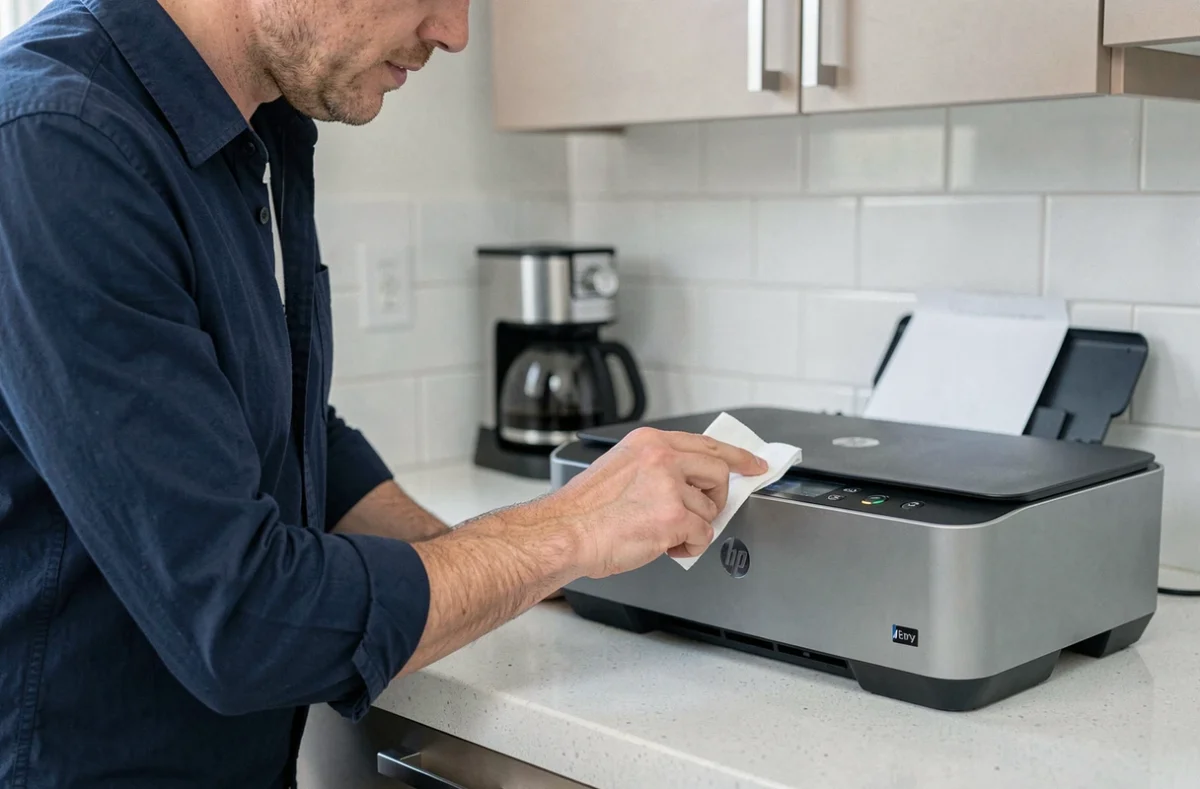
Le nettoyage automatique est la méthode la moins invasive. Il envoie une pression d’encre contrôlée à travers les buses pour dissoudre les résidus séchés.
Depuis Windows
Ouvrez le Panneau de configuration, puis Périphériques et imprimantes. Faites un clic droit sur la HP Envy 5030, sélectionnez Préférences d’impression, puis l’onglet Services. L’option « Nettoyer les têtes d’impression » lance un premier cycle.
Depuis HP Smart
L’application HP Smart (disponible sur Windows et macOS) propose la même fonction dans la section Qualité d’impression. L’utilitaire HP Print and Scan Doctor, téléchargeable gratuitement, offre un diagnostic guidé qui détecte automatiquement les anomalies et propose le nettoyage adapté.
Après chaque cycle, imprimez une nouvelle page de test. Comparez-la à la précédente. Si la qualité s’améliore mais reste imparfaite, un second cycle peut se justifier. Au-delà de deux passages consécutifs sans amélioration visible, poursuivre le nettoyage logiciel n’a plus d’intérêt et accélère simplement l’épuisement de la cartouche.
Alignement des cartouches HP 304 : quand le nettoyage ne suffit pas
L’alignement corrige un problème distinct du bouchage. Il recalibre la position exacte des jets d’encre par rapport au papier.
Les symptômes qui relèvent de l’alignement sont différents de ceux d’une buse obstruée :
- Le texte apparaît légèrement dédoublé ou décalé, comme une ombre portée sur chaque caractère
- Les couleurs se superposent mal, créant des franges visibles sur les bords des images
- Les lignes droites présentent un crénelage anormal, même en qualité d’impression maximale
Si ces défauts apparaissent après un remplacement de cartouche, l’alignement résout le problème dans la grande majorité des cas. La procédure se lance depuis l’onglet Services des préférences d’impression ou directement via HP Smart. L’imprimante imprime alors une page de calibration et ajuste automatiquement le positionnement.
L’alignement ne remplace pas le nettoyage quand des couleurs entières manquent ou que des bandes blanches traversent la page. Ces deux opérations répondent à des causes différentes.
Nettoyage infructueux sur HP Envy 5030 : remplacer la cartouche ou persister
La spécificité de la HP Envy 5030 rend cette question plus tranchée que sur les imprimantes à tête amovible. Puisque les buses sont solidaires de la cartouche HP 304, une cartouche dont les buses restent bouchées après deux cycles de nettoyage logiciel est probablement en fin de vie.
Plusieurs indices aident à trancher :
- La page de test montre toujours des segments manquants identiques après deux nettoyages espacés de quelques heures
- Une seule couleur (noir ou tricolore) est affectée tandis que l’autre cartouche imprime normalement
- La cartouche est installée depuis plusieurs mois, même si le niveau d’encre affiché reste acceptable
- Des messages d’alerte récurrents signalent un problème de cartouche dans HP Smart ou le pilote
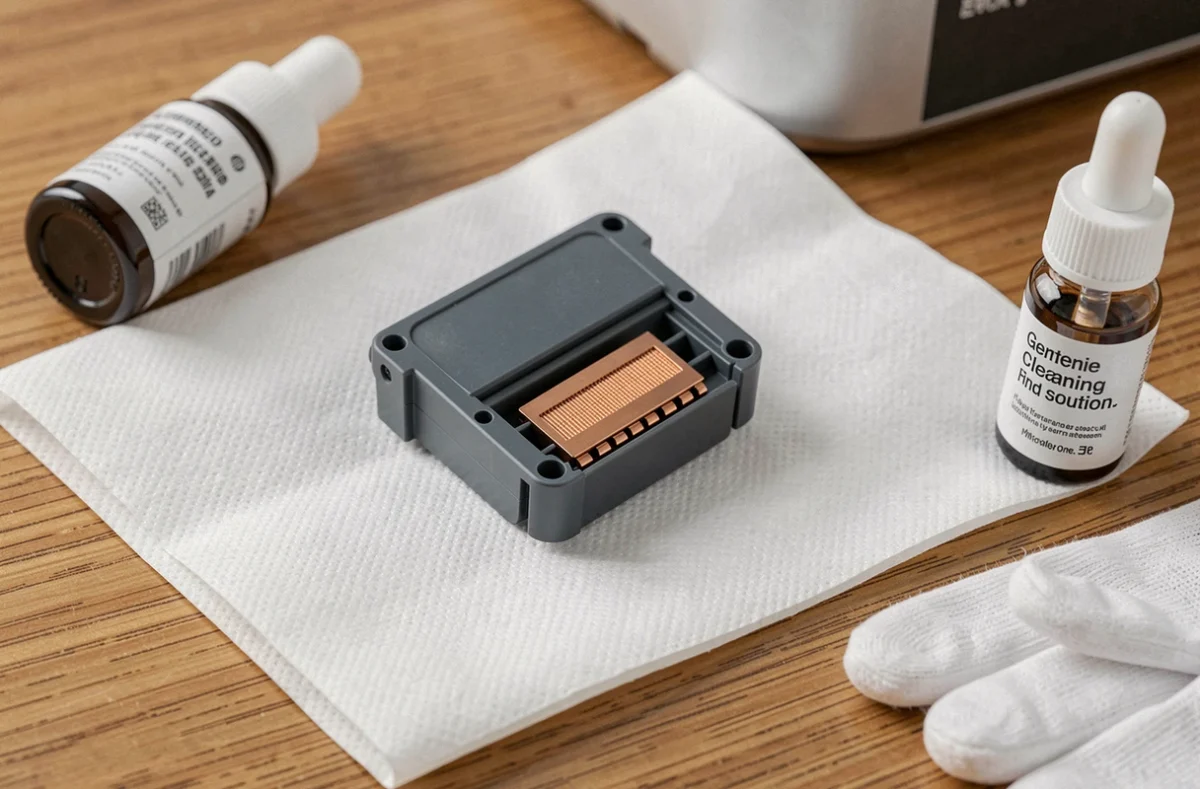
Dans ces cas, remplacer la cartouche défectueuse restaure la qualité plus vite qu’un nettoyage manuel risqué. Tenter de tremper ou d’essuyer les contacts d’une cartouche HP 304 peut fonctionner ponctuellement, mais le gain est souvent temporaire et le risque d’endommager les contacts électriques ou les buses reste réel.
Le piège du niveau d’encre affiché
Sur les cartouches rechargées ou reconditionnées, l’indicateur de niveau d’encre peut afficher « plein » alors que l’encre à l’intérieur a séché partiellement. Ce décalage entre le niveau affiché et l’état réel de l’encre explique pourquoi certaines cartouches semblent pleines mais produisent des impressions dégradées. La jauge mesure un compteur logiciel, pas le volume physique restant.
Si la cartouche a été stockée hors de l’imprimante sans son clip de protection, l’encre au niveau des buses a pu sécher en quelques semaines. Aucun nettoyage logiciel ne réhydrate une encre solidifiée dans les micro-canaux d’une cartouche HP 304.
Le remplacement de cartouche sur la HP Envy 5030 reste la dernière étape logique quand le nettoyage automatique et l’alignement échouent. Un diagnostic méthodique (page de test, deux cycles maximum, vérification de l’alignement) permet d’arriver à cette conclusion sans gaspiller d’encre ni perdre de temps sur des manipulations hasardeuses.