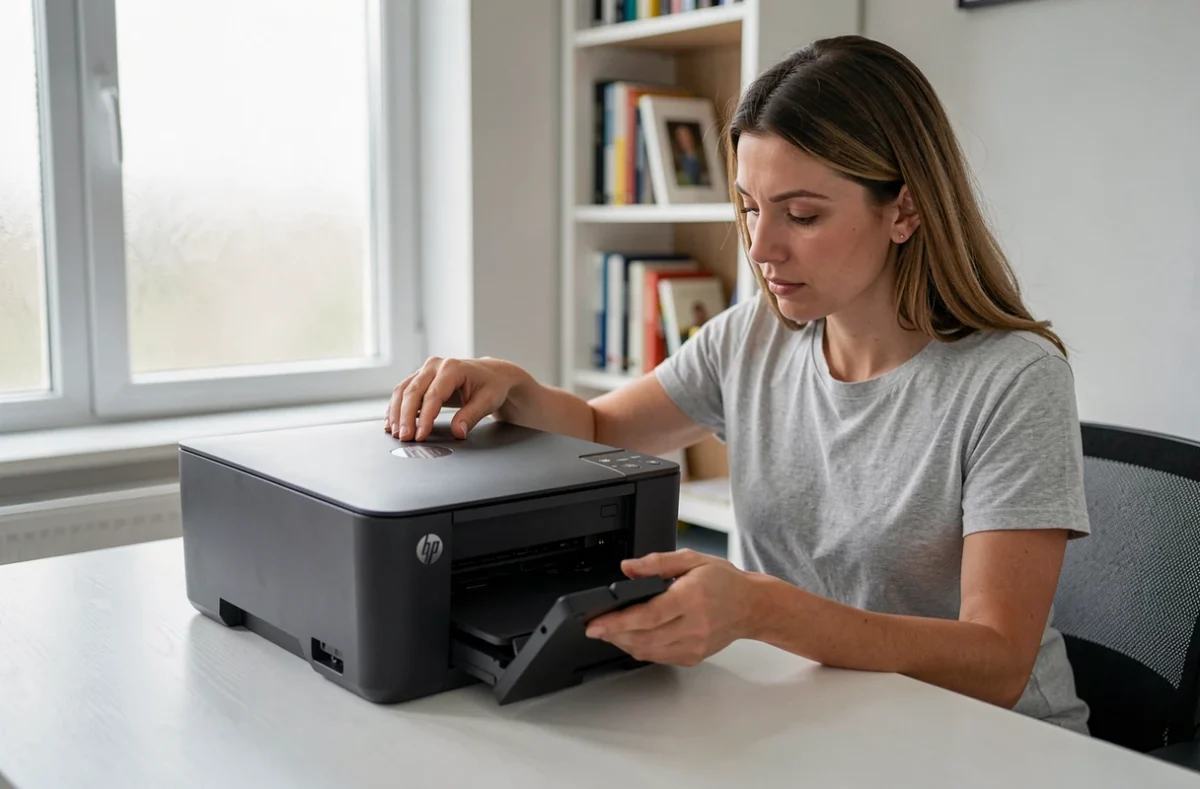
Streifen auf Ihren Fotos, halb verblasster Text, eine Farbe, die verschwindet: Bei der HP Envy 5030 weisen diese Symptome fast immer auf die Tintendüsen hin. Das Besondere an diesem Modell ist, dass der Druckkopf direkt in jede HP 304- oder 304XL-Patrone integriert ist. Die Druckköpfe zu reinigen bedeutet also, direkt an der Patrone anzusetzen. Dadurch unterscheidet sich die Fehlerbehebung von Druckern mit separatem Druckkopf.
In die HP 304-Patrone integrierter Druckkopf: Was das für die Fehlerbehebung bedeutet
Bei vielen großformatigen oder professionellen Tintenstrahldruckern ist der Druckkopf fest im Schlitten montiert. Er wird gereinigt oder bei einem Defekt ausgetauscht – unabhängig von den Patronen. Bei der HP Envy 5030 ist das anders.
Jede HP 304-Patrone (schwarz oder dreifarbig) verfügt über eigene Düsen. Wenn die Tinte in diesen winzigen Öffnungen eintrocknet, ist die gesamte Patrone betroffen. Wenn die Reinigung nach zwei oder drei Versuchen nichts bringt, wird mit der Patrone auch der Druckkopf ausgetauscht. Dieser Umstand bestimmt die gesamte Vorgehensweise: Es bringt nichts, immer wieder zu reinigen und dabei Tinte zu verbrauchen, ohne ein Ergebnis zu erzielen.
Bevor Sie etwas unternehmen, sollten Sie herausfinden, ob das Problem tatsächlich an den Düsen oder an einer anderen Einstellung liegt. Dabei hilft der Druckqualitätsbericht, den wir im nächsten Abschnitt behandeln. Eine ausführliche Anleitung erklärt Schritt für Schritt, wie Sie die Druckköpfe der HP Envy 5030 reinigen, falls Sie lieber einer vollständigen Anleitung mit Screenshots folgen möchten.
Druckqualitätsbericht der HP Envy 5030: Ergebnis prüfen, bevor Sie handeln
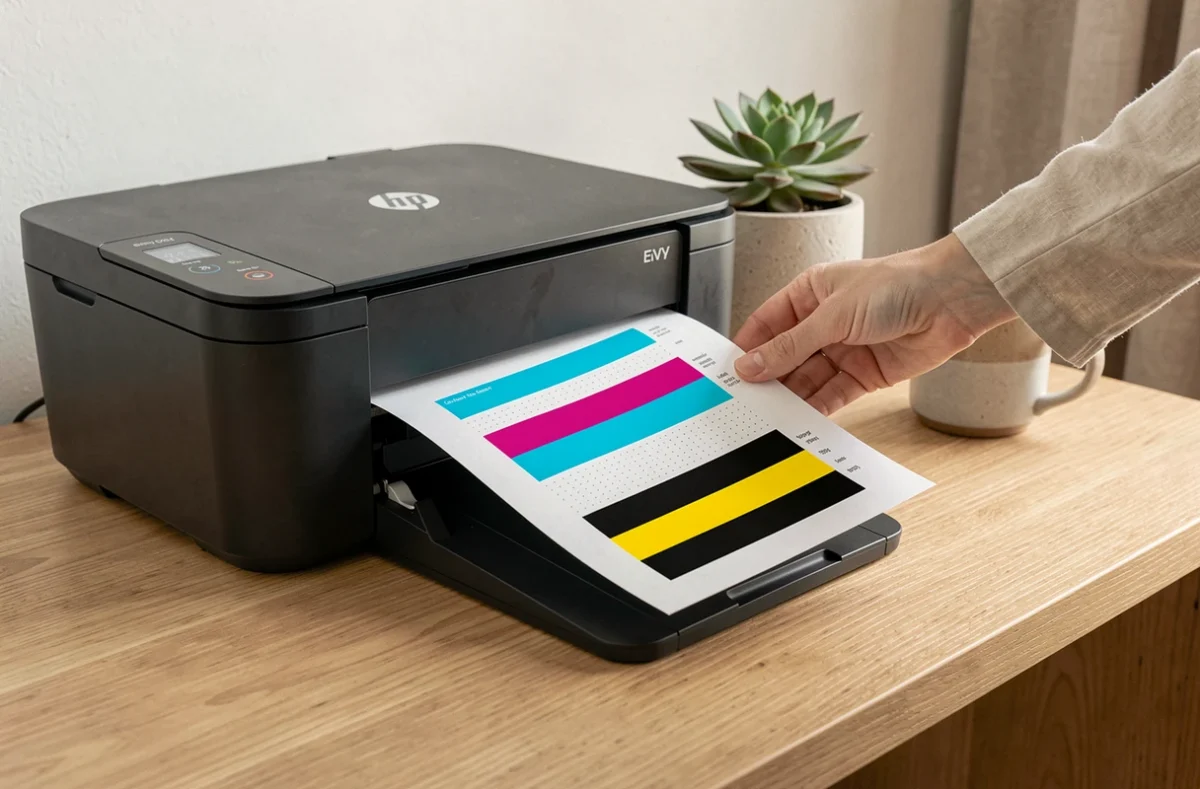
Ist Ihnen schon aufgefallen, dass manche Dokumente korrekt gedruckt werden, während andere Fehler aufweisen? Mit der Diagnoseseite lässt sich das feststellen. Sie druckt Farbflächen und Linienmuster, an denen sich der tatsächliche Zustand der Düsen erkennen lässt.
Um den Bericht auf der HP Envy 5030 zu erstellen, öffnen Sie HP Smart (oder die HP-Software auf Ihrem Computer) und rufen Sie anschließend die Tools für die Druckqualität auf. Der Bericht wird innerhalb weniger Sekunden gedruckt.
Fehlende Linien in den Farbflächen deuten auf verstopfte Düsen oder eine fast leere Patrone hin. Ist der Bericht hingegen einwandfrei, Ihre Dokumente bleiben aber unscharf, liegt das Problem woanders: Prüfen Sie den ausgewählten Papiertyp, die in den Einstellungen gewählte Auflösung oder die Quelldatei.
So vermeiden Sie, Tinte durch unnötige Reinigungszyklen zu verschwenden. Außerdem lässt sich feststellen, ob die schwarze oder die dreifarbige Patrone betroffen ist – hilfreich, wenn Sie die Kosten eines Austauschs abwägen.
Automatische Düsenreinigung bei der HP Envy 5030: Vorgehensweise und Grenzen
Die automatische Reinigung ist der erste Schritt, den Sie versuchen sollten. Dabei wird Tinte mit Druck durch die Düsen geleitet, um eingetrocknete Rückstände zu lösen. Der Vorgang dauert einige Minuten und erfordert keine Demontage.
Reinigungszyklus über HP Smart starten
Öffnen Sie HP Smart, wählen Sie Ihren Drucker aus und rufen Sie dann die erweiterten Einstellungen oder die Tools für die Druckqualität auf. Mit der Option „Druckköpfe reinigen“ wird der Zyklus gestartet. Drucken Sie anschließend erneut den Druckqualitätsbericht aus, um die Ergebnisse zu vergleichen.
Wann Sie aufhören sollten
HP empfiehlt, nicht mehr als zwei oder drei Reinigungszyklen hintereinander durchzuführen. Jeder Durchgang verbraucht eine beträchtliche Menge Tinte. Wenn der Bericht nach dem zweiten oder dritten Versuch keine Verbesserung zeigt, bringt eine erneute Reinigung nichts mehr.
Dann haben Sie zwei Möglichkeiten: die Kontakte manuell reinigen oder die Patrone austauschen.
Kontakte der HP 304-Patrone manuell reinigen
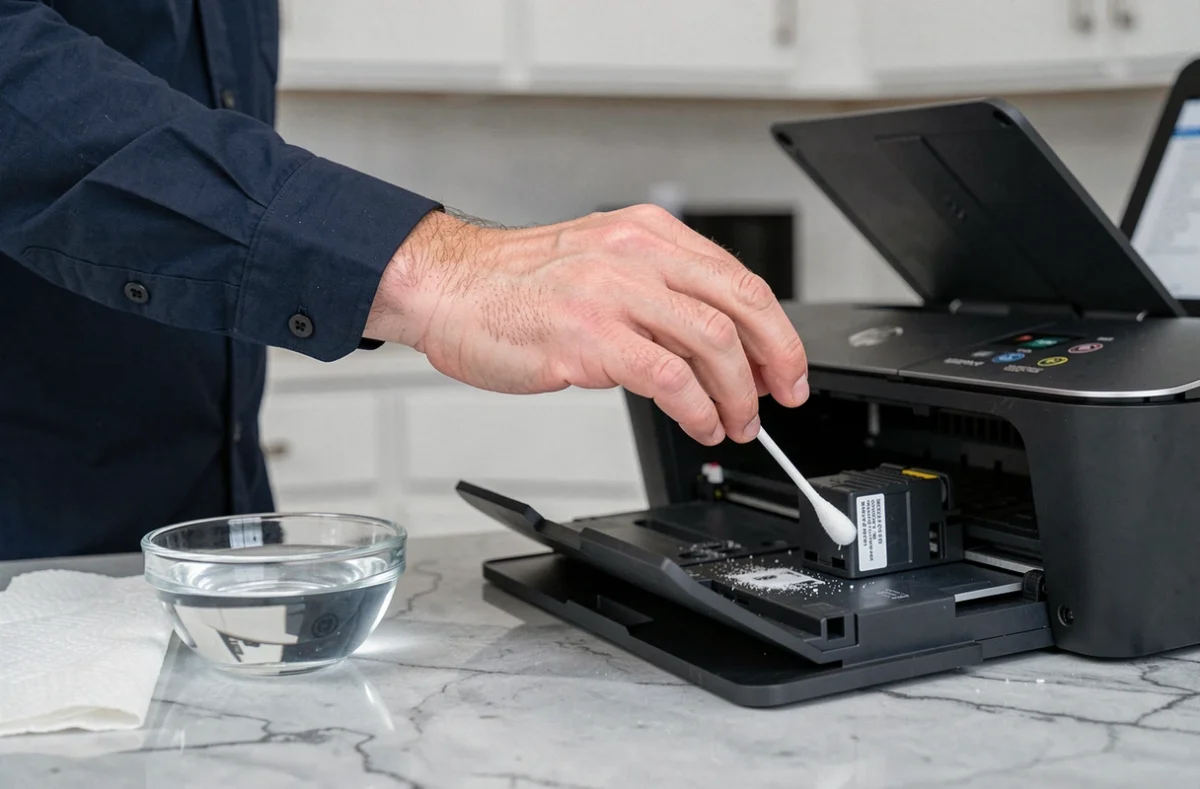
Wenn die automatische Reinigung nicht hilft, kann das Problem an den elektrischen Kontakten zwischen Patrone und Schlitten liegen und nicht nur an den Düsen. Staub oder Tintenrückstände auf den Kontakten können die Kommunikation beeinträchtigen.
- Nehmen Sie die Patrone aus ihrer Halterung und suchen Sie das kupferfarbene Kontaktband auf der den Düsen gegenüberliegenden Seite.
- Verwenden Sie ein fusselfreies Tuch, das Sie leicht mit destilliertem Wasser angefeuchtet haben. Wischen Sie die kupferfarbenen Kontakte an der Patrone und anschließend die Kontakte am Schlitten im Drucker ab.
- Lassen Sie alles einige Minuten trocknen, bevor Sie die Patrone wieder einsetzen. Berühren Sie den Düsenbereich niemals mit den Fingern.
Verwenden Sie für die Kontakte weder Alkohol noch Haushaltsreiniger: Diese Lösungsmittel können die Beschichtung beschädigen. Destilliertes Wasser reicht aus, um eingetrocknete Tinte zu lösen, ohne mineralische Rückstände zu hinterlassen.
Erstellen Sie nach dem Wiedereinsetzen erneut einen Druckqualitätsbericht. Sind wieder Linien zu sehen, liegt das Problem an den Düsen im Inneren der Patrone.
Weiter nach dem Fehler suchen oder die Patrone austauschen: So wägen Sie ab
Diese Frage lassen die meisten Anleitungen offen. Bei der HP Envy 5030 hängt die Antwort von zwei konkreten Faktoren ab: dem Ergebnis des Druckqualitätsberichts nach der Reinigung und dem verbleibenden Tintenstand in der Patrone.
Wenn im Bericht nach zwei automatischen Reinigungen und einer manuellen Reinigung der Kontakte weiterhin Linien fehlen, sind die Düsen wahrscheinlich dauerhaft verstopft. Da der Druckkopf in die HP 304-Patrone integriert ist, lässt er sich durch keine weitere Maßnahme wiederherstellen.
Wägen Sie nun die Kosten ab: Ist die Patrone fast leer, löst ein Austausch das Problem mit dem Druckkopf und füllt zugleich den Tintenvorrat wieder auf. Ist sie noch gut gefüllt, ist der Tintenverlust zwar ärgerlich. Weitere Reinigungszyklen verbrauchen jedoch die restliche Tinte, ohne ein Ergebnis zu garantieren.
- Patrone fast leer und Bericht mit Fehlern: direkt austauschen, ohne zu zögern.
- Patrone noch voll, aber Bericht nach drei Reinigungen weiterhin fehlerhaft: trotzdem austauschen, denn jeder weitere Zyklus verbraucht Tinte, ohne die Düsen freizubekommen.
- Bericht einwandfrei, Dokument aber unscharf: Der Druckkopf ist nicht das Problem. Prüfen Sie Papier, Auflösung und Quelldatei, bevor Sie etwas kaufen.
Verstopften Düsen bei HP-Tintenstrahldruckern vorbeugen
Die häufigste Ursache für verstopfte Düsen ist eine längere Nichtbenutzung. Bleibt der Drucker mehrere Wochen ausgeschaltet, trocknet die Tinte in den Düsen ein und bildet einen Pfropfen.
Wenn Sie einmal pro Woche eine Seite drucken, selbst ein einfaches Textdokument, bleibt der Tintenfluss erhalten und die Tinte trocknet nicht ein. Wenn Sie in den Urlaub fahren oder eine Weile nicht drucken, geben Sie vor und nach der Pause zumindest einen kleinen Druckauftrag aus.
Stellen Sie den Drucker außerdem an einem Ort mit stabiler Temperatur auf. Wärme beschleunigt das Eintrocknen der Tinte, Kälte kann manche Tintenformulierungen eindicken lassen. Ein gewöhnlicher Büroraum ist bestens geeignet.
Die Druckkopfausrichtung, die über dieselben Menüs wie die Reinigung aufgerufen werden kann, behebt keine verstopften Düsen, verringert aber Unschärfen und Farbverschiebungen. Ausrichtung und Reinigung helfen bei unterschiedlichen Symptomen: Richten Sie die Druckköpfe aus, wenn der Text versetzt erscheint, und reinigen Sie sie, wenn Linien fehlen.
Bei der HP Envy 5030 reicht eine minimale Wartung aus. Die eigentliche Falle besteht darin, die Reinigung über das sinnvolle Maß hinaus zu wiederholen. Zwei Zyklen ohne Verbesserung, die Kontakte mit einem Tuch abwischen und anschließend die Patrone austauschen, falls sich nichts ändert: Mit dieser Abfolge lassen sich fast alle Fälle abdecken.